
이 글의 목표는 하나입니다. 클로드코드를 설치하고 첫 인사에 답을 받는 것입니다. 여기까지 마치면 다음 글의 첫 실습으로 바로 넘어갈 수 있습니다.
앞 글에서 만든 작업 폴더(ai-work)와 경로 복사, 터미널 여는 법을 그대로 씁니다. 아직 안 하셨다면 AI가 일할 책상 만들기부터 먼저 읽고 오세요.
준비물: 계정 하나
클로드코드는 Claude 계정으로 로그인해서 씁니다. 이미 유료 플랜(Pro·Max·Team·Enterprise)을 쓰고 있다면 추가 결제 없이 바로 됩니다. 다만 무료 플랜에서는 쓸 수 없습니다. 무료 계정만 있다면, Pro를 한 달 써보며 코스를 완주하는 걸 권합니다. 이 코스의 나머지 과정은 모두 클로드코드에서 진행됩니다.
설치 방법은 두 가지입니다
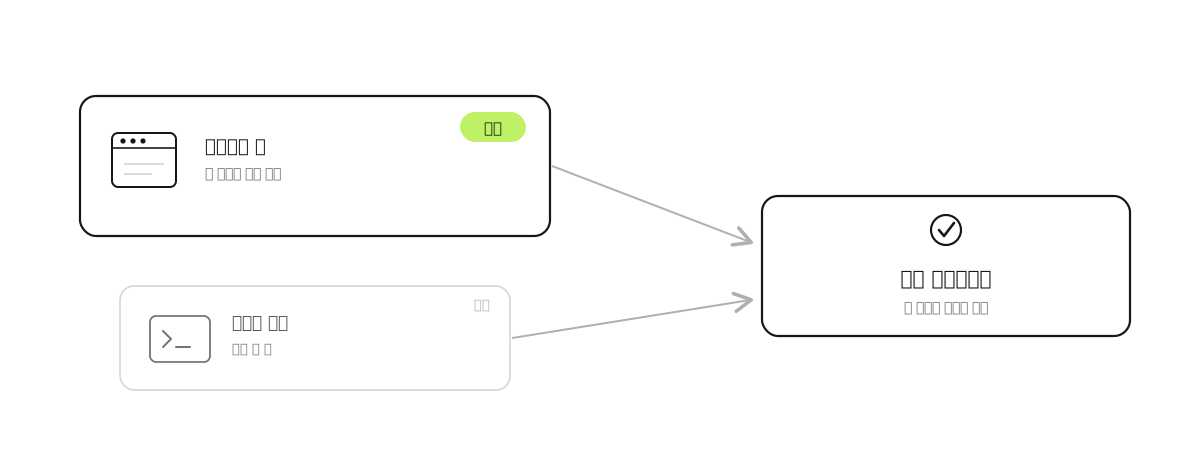
| 데스크톱 앱 | 터미널 설치 | |
|---|---|---|
| 난이도 | 쉬움. 앱 설치가 전부 | 명령 한 줄 |
| 화면 | 익숙한 앱 창 | 검은 채팅창 |
| 권장 대상 | 처음이라면 여기부터 | 표준 방식을 원하면 |
어느 쪽이든 같은 클로드코드입니다. 처음이라면 방법 1(데스크톱 앱)로 시작하세요. 검은 화면에 겁먹을 일 없이 시작할 수 있고, 나중에 터미널로 갈아타도 배운 게 그대로 이어집니다.
방법 1. 데스크톱 앱에서 시작하기 (권장)
터미널을 열 필요가 없습니다. 익숙한 앱 하나를 설치하고 클릭 몇 번이면 됩니다.
- claude.com/download에서 데스크톱 앱을 설치하고 로그인합니다
- 앱 상단 가운데의 Code 탭을 엽니다 (Chat·Cowork 탭과 나란히 있습니다)
- 실행 위치로 Local을 고른 뒤, Select folder를 눌러 앞 글에서 만든
ai-work폴더를 선택합니다 - 입력창에 첫 인사를 보내봅니다. "안녕, 지금 어떤 폴더에서 일하고 있어?"
AI가 폴더 이름을 답하면 설치 완료입니다.
Windows에서는 이 방식(Local)으로 작업하려면 Git을 먼저 설치해야 합니다. 클로드코드가 로컬 작업의 변경 내역을 관리하는 데 Git을 쓰기 때문입니다. Git for Windows 설치 파일을 받아 화면의 기본값 그대로("다음"만 계속 눌러도 됩니다) 설치하면 되고, 중간이 막히면 claude.ai 채팅에 "Windows에 Git 설치하는 법을 화면 그대로 알려줘"라고 물어보세요. 맥은 대부분 기본 포함이라 신경 쓰지 않아도 됩니다.
방법 2. 터미널에 설치하기 (선택)
방법 1로 시작했다면 여기는 건너뛰어도 됩니다. 나중에 터미널 방식이 궁금해지면 그때 돌아와도 늦지 않습니다.
이미 VS Code를 쓰고 있다면, 터미널 대신 Claude Code VS Code 확장으로 편집기 안에서 바로 쓸 수도 있습니다.
터미널을 열고(앞 글 참고) 아래 한 줄을 붙여넣습니다.
Mac, 터미널에 입력:
curl -fsSL https://claude.ai/install.sh | bash
Windows, PowerShell에 입력:
irm https://claude.ai/install.ps1 | iex