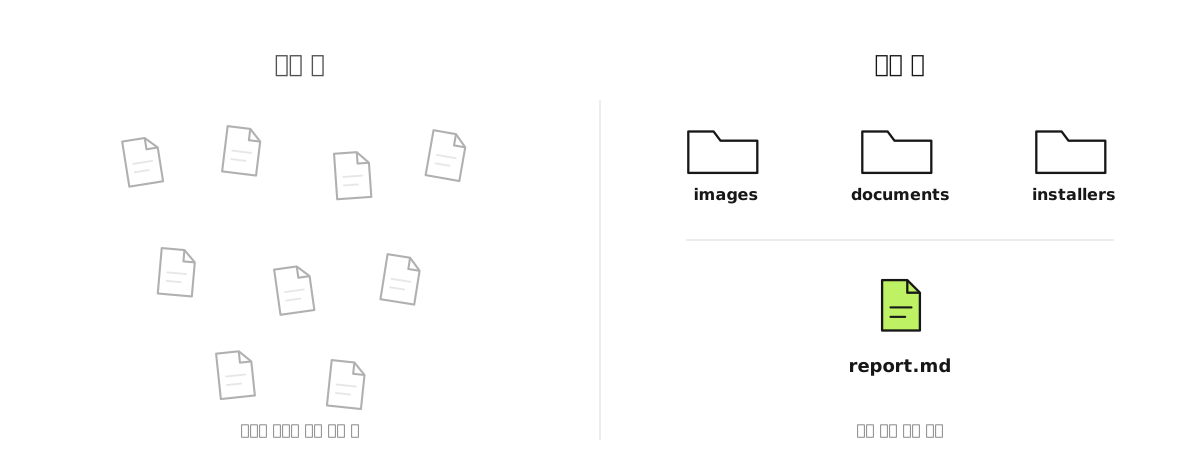
이번 글은 읽고 끝나지 않습니다. 직접 해보는 시간입니다. AI가 내 컴퓨터의 파일을 직접 읽고 옮기는 과정을 눈으로 봅니다. 몇 달째 파일이 쌓여 뒤죽박죽인 다운로드 폴더를 정리해보겠습니다.
채팅 AI로는 원리상 이 작업을 할 수 없습니다. 파일을 하나하나 업로드하기도 어렵고, 업로드해도 채팅 AI는 내 컴퓨터의 파일을 옮길 수 없습니다. 이 실습을 마치고 나면 "채팅과 뭐가 다른데?"라는 질문에 직접 경험한 내용으로 답할 수 있습니다.
시작 전 확인 한 가지
설치가 끝났는지만 확인하면 됩니다. 클로드코드가 인사에 답하는 상태면 준비 완료입니다 (설치 가이드).
안전장치는 도구에 이미 들어 있습니다. 오늘 실습은 파일을 지우는 게 아니라 폴더로 옮기는 작업이고, 클로드코드는 기본 설정에서 파일을 바꾸기 전에 매번 승인을 묻습니다. 폴더를 읽고 목록을 파악하는 일은 묻지 않고 바로 하지만, 파일을 옮기거나 새로 만드는 일은 내가 허용해야 진행됩니다. 그래도 걱정이 된다면 다운로드 폴더를 통째로 복사해 사본으로 연습해도 됩니다. 결과는 같습니다.
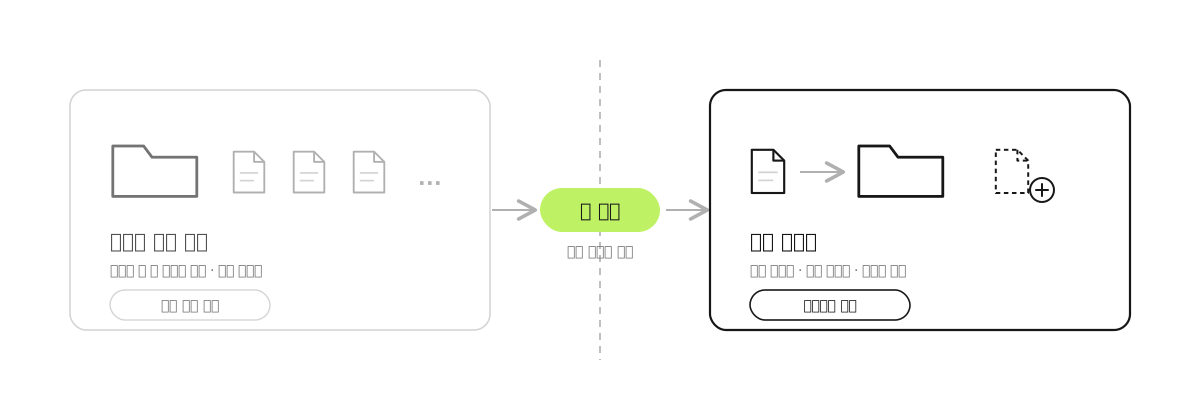
1단계. 폴더를 열고, 상황 파악부터 시키기
이번에는 작업 폴더가 ai-work가 아닙니다. 정리할 대상인 다운로드 폴더를 직접 엽니다. 클로드코드는 이렇게 일할 폴더를 정하고 시작하는 도구입니다. ai-work는 앞으로 내 도구를 만드는 작업 공간으로 계속 씁니다.
터미널에서 다운로드 폴더로 이동해 클로드코드를 부릅니다.
cd ~/Downloads
claude
데스크톱 앱을 쓴다면 새 세션을 하나 열고, Select folder에서 ai-work 대신 다운로드 폴더를 고르면 됩니다. 그런 다음 아래와 같이 요청합니다.
이 폴더에 어떤 파일들이 있는지 종류별로 세어서 알려줘. 아직 아무것도 옮기지는 마.
잠시 뒤 이미지, PDF, 설치 파일, 압축 파일이 각각 몇 개인지 답이 옵니다. 파일을 하나도 올리지 않았는데 AI가 내 폴더를 읽었습니다. 채팅창과의 첫 번째 차이입니다.
뒤에 붙인 "아직 옮기지는 마"가 이 실습에서 익힐 습관입니다. 파악과 실행을 분리하면 AI에게 맡기는 일이 훨씬 안전해집니다.
이어서 한 가지 더 요청합니다.
정리 전 상태를 기록해두자. 지금 파일 목록을 inventory.md로 저장해줘.
정리 전 상태를 기록으로 남겨두는 것입니다. 나중에 어떤 파일이 어디로 갔는지 확인할 수 있고, 결과가 마음에 안 들면 이 기록을 근거로 되돌릴 수 있습니다.
2단계. 계획을 먼저 받기
바로 시키지 않고, 계획을 먼저 요청합니다.
이 폴더를 어떻게 정리하면 좋을지 폴더 구조를 먼저 제안해줘. 옮기기 전에 계획만 보여줘.
AI가 분류안을 내놓습니다. 이미지는 images로, 문서는 documents로, 설치 파일은 installers로 모으는 식입니다. 마음에 들지 않는 부분은 채팅하듯 고치면 됩니다. "스크린샷은 따로 폴더를 빼줘" 또는 "작년 파일은 old 폴더로 몰아줘"라고 요청해보세요.
계획이 마음에 들 때까지 실행시키지 마세요. 이 순서가 익숙해지면 나중에 훨씬 큰 작업도 같은 방식으로 안전하게 맡길 수 있습니다.
3단계. 실행
계획이 확정됐으면 한마디면 됩니다.
좋아, 그 계획대로 정리해줘.
화면에 AI가 폴더를 만들고 파일을 옮기는 과정이 나타납니다. 이때 실행 직전마다 "이 명령을 실행할까요?"라고 묻는 확인 창이 뜹니다. 내용을 보고 허용하면 그 단계가 진행됩니다. 같은 명령이 반복돼 번거로우면 "다시 묻지 않기"를 골라도 됩니다. 파일 수백 개도 몇 분이면 정리됩니다. 손으로 했다면 주말 오전이 통째로 걸렸을 일입니다.