
클로드코드를 설치할 때, 대부분은 설치 명령 자체에서 막히지 않습니다. 오히려 그 직전, "작업할 폴더로 이동하세요"라는 안내에서 멈춥니다. 폴더로 이동한다는 게 뭔지, 경로가 뭔지, 왜 갑자기 검은 창이 나오는지 아무도 설명해주지 않았기 때문입니다.
2년 넘게 비개발자와 스터디를 하며 한 가지를 확인했습니다. 여기서 막히는 건 능력 문제가 아니라 어휘 문제입니다. 개념 세 개만 알면 설치 과정을 따라갈 수 있습니다. 지금부터 하나씩 살펴보겠습니다.
다음 설치 글에서는 데스크톱 앱과 터미널 중 하나를 고르게 됩니다. 어느 쪽을 고르든 오늘 다루는 내용은 똑같이 필요합니다. 폴더와 경로는 앱에서도 그대로 쓰고, 터미널은 오늘 한 번 열어보는 것으로 충분합니다.
폴더는 AI의 작업실입니다
채팅 AI에게는 그런 작업실이 없습니다. 뭔가 보여주려면 파일을 하나씩 업로드하고, 결과물은 하나씩 다운로드해서 받아옵니다. 작업이 한곳에 모이지 않고, 매번 파일을 들고 오갈 뿐입니다.
클로드코드는 반대입니다. 내 컴퓨터의 폴더 하나를 열어주면, AI가 그 안으로 들어와서 일합니다. 그 폴더 안의 파일을 직접 읽고, 새 파일을 만들고, 고칩니다. 업로드도 다운로드도 없습니다.
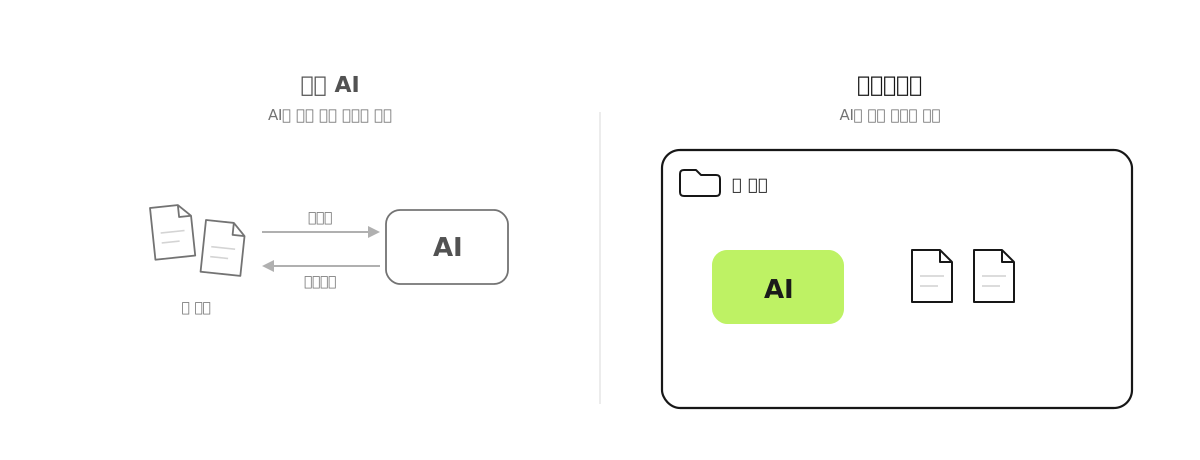
그래서 시작 전에 할 일은 하나입니다. AI에게 내어줄 작업실, 즉 폴더를 하나 만듭니다.
폴더 이름은 영문 소문자로, 공백 없이 지으세요. ai-work처럼요. 한글이나 공백이 들어간 이름(내 작업 폴더)도 쓸 수 있습니다. 다만 터미널에서 따옴표를 붙여야 하는 등 처음부터 겪지 않아도 될 문제가 생깁니다. 위치는 문서(Documents) 폴더 아래를 권합니다. 바탕화면은 자동 백업이나 동기화 대상인 경우가 많아, 예상치 못한 문제가 생길 수 있습니다.
완료 기준: 문서 폴더 안에 ai-work 폴더가 하나 있습니다.
경로는 주소입니다
경로(path)는 그 폴더가 컴퓨터 안 어디에 있는지를 적은 주소입니다.
/Users/kim/Documents/ai-work     ← Mac
C:\Users\kim\Documents\ai-work   ← Windows
읽는 법은 주소와 같습니다. 왼쪽부터 큰 단위에서 작은 단위로 읽습니다. "Users 안의 kim 안의 Documents 안의 ai-work"입니다. 하나만 더 알아두면 됩니다. ~ 물결표는 "홈 폴더(home)"를 줄여 쓴 기호입니다. ~/Documents/ai-work는 "내 홈 폴더 안의 문서 안의 ai-work"라는 뜻입니다.
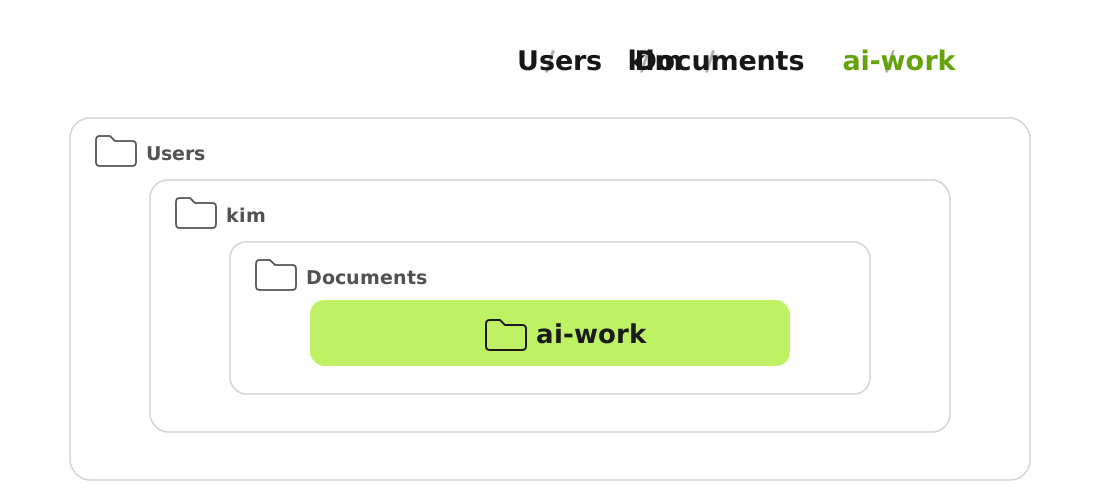
경로를 직접 타이핑할 일은 거의 없습니다. 복사하는 법만 알면 됩니다.
- Mac: 폴더를 우클릭한 상태에서
Option키를 누르면 메뉴가 "경로명 복사"로 바뀝니다 - Windows: 탐색기에서 폴더를 열고 위쪽 주소창을 클릭하면 경로가 나타납니다. 그대로 복사하면 됩니다
완료 기준: 방금 만든 ai-work 폴더의 경로를 복사해서 메모장에 붙여넣을 수 있습니다.