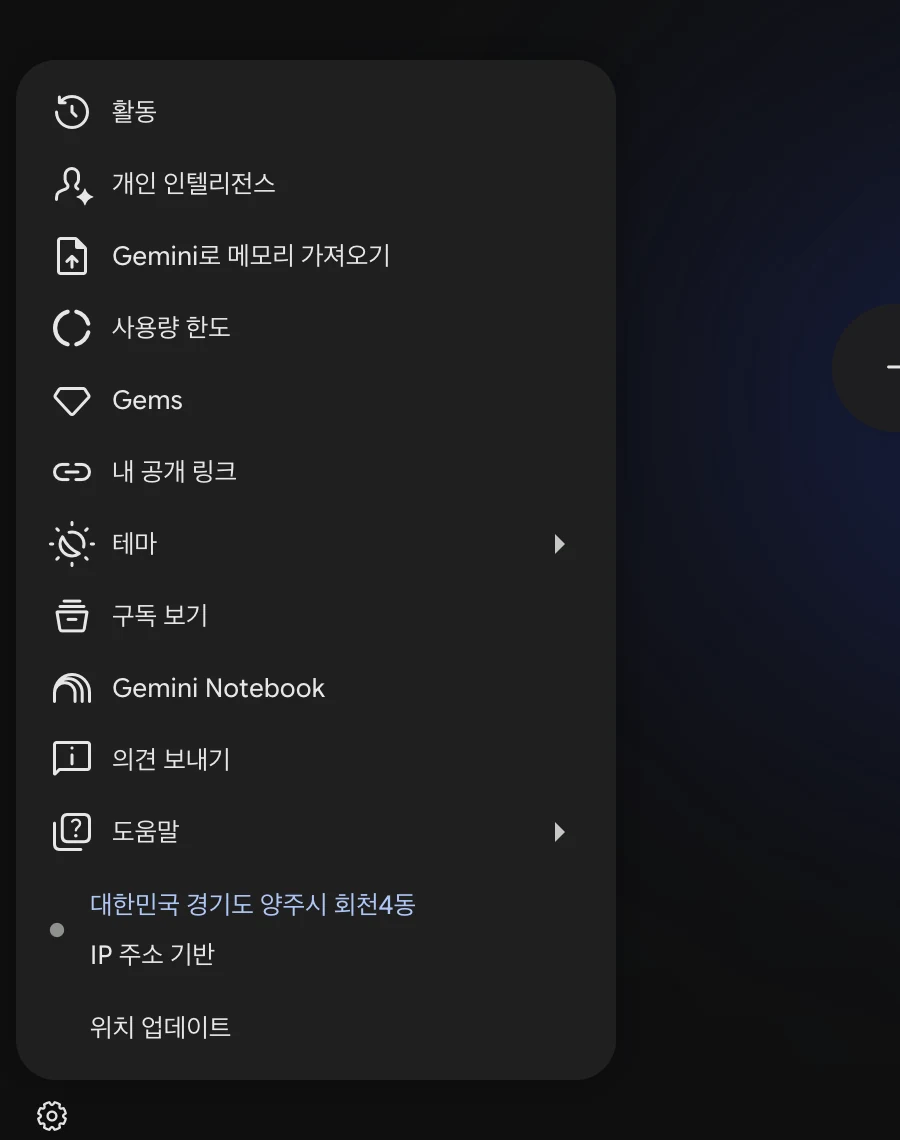
개인 인텔리전스 화면 · 맨 위 스위치 아래로 메모리, 연결된 앱, Gemini 요청 사항 세 가지가 차례로 있다
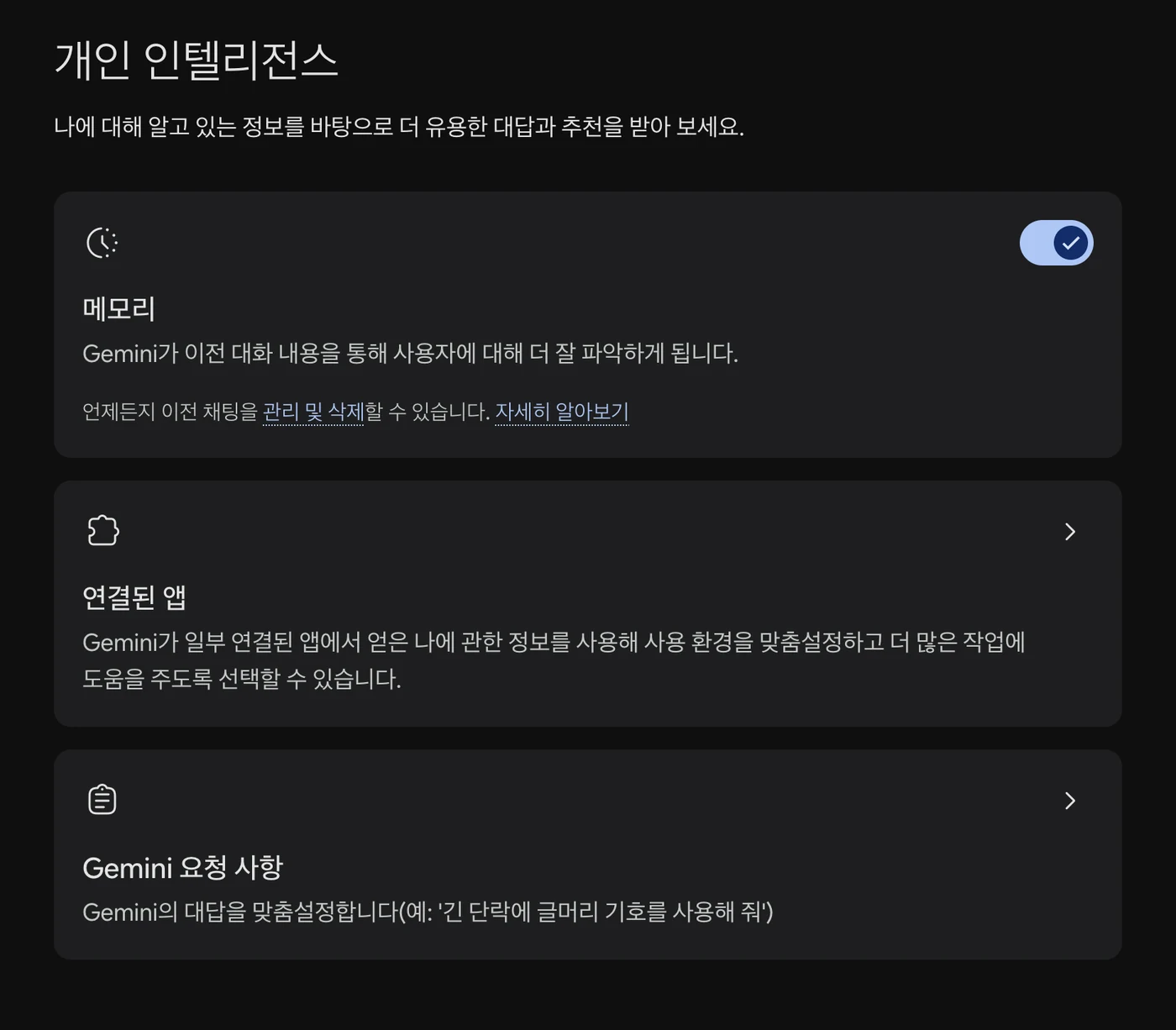
연결된 앱에서 Google Workspace를 켭니다. 이걸 켜야 제미나이 채팅에서 Gmail과 구글 드라이브 자료를 가져올 수 있습니다.
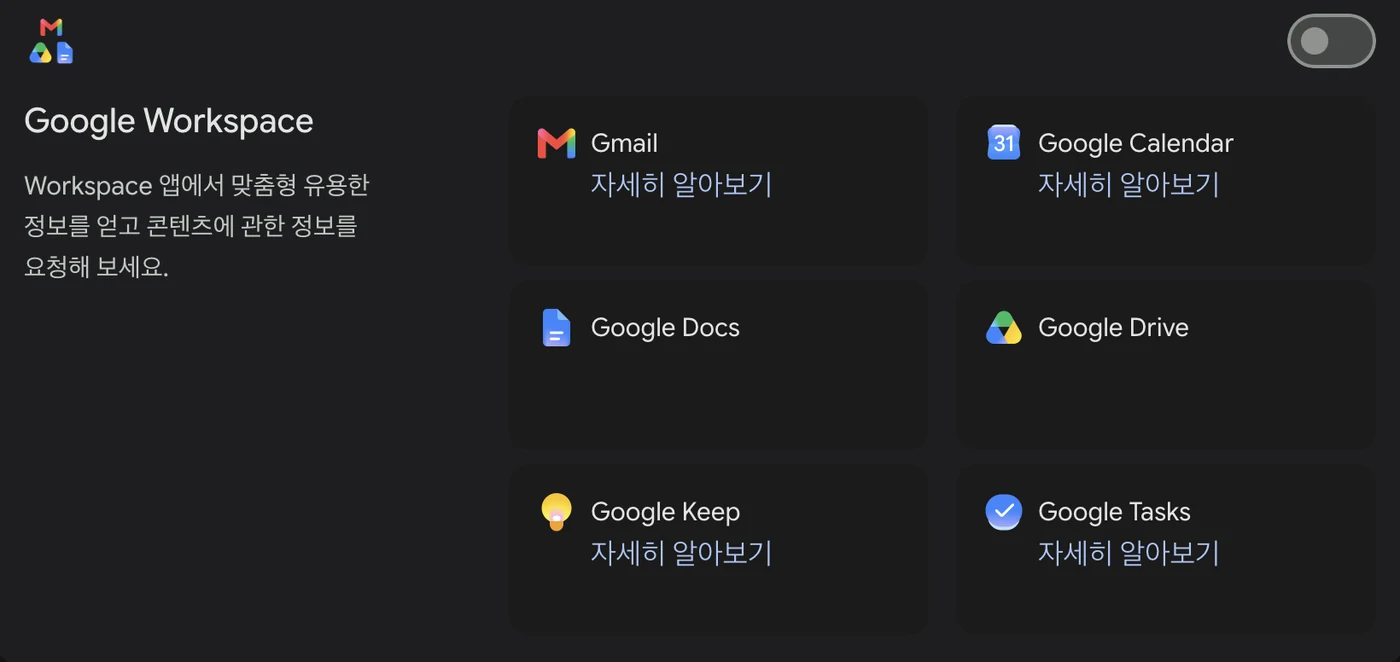
연결된 앱 화면의 Google Workspace 항목 · 오른쪽 스위치가 꺼져 있고 아래에 Gmail, 캘린더, 문서, 드라이브가 묶여 있다
Gemini 요청 사항에는 보고할 때 매번 지켜야 하는 규칙을 넣습니다.
나는 국내 소비재 회사의 영업기획팀에서 일한다.
보고서는 결론, 근거, 대응안 순서로 작성해 줘.
수치를 말할 때는 사용한 파일명과 기간을 같이 적어 줘.
자료에서 확인되지 않은 원인은 추측하지 말고 확인이 필요하다고 표시해 줘.
막히는 지점: 회사 계정은 관리자가 Workspace 연결을 막아둔 경우가 있습니다. 개인 계정에서 연결했는데도 파일을 읽지 못하면 Gmail의 설정 > 모든 설정 보기 > Workspace 스마트 기능 설정 관리로 들어갑니다. Google Workspace의 스마트 기능과 다른 Google 제품의 스마트 기능을 모두 켜고 저장한 뒤 Gemini를 새로고침합니다.
2. 드라이브에서 자료부터 찾습니다
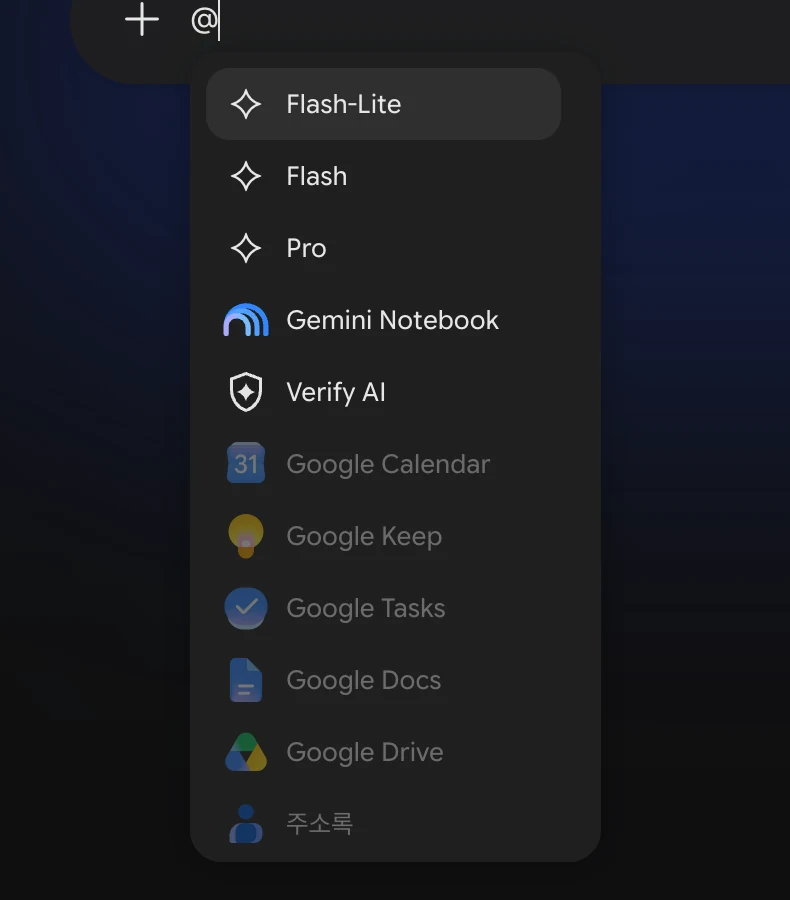
채팅창에 @를 입력하면 연결된 앱 목록이 뜹니다. 스프레드시트는 Google Drive, 문서는 Google Docs를 고릅니다.
채팅창에 @를 입력했을 때 뜨는 앱 목록 · Gemini Notebook, 캘린더, 문서, 드라이브, Gmail 등이 나열되어 있다
세 파일을 한 번에 찾으라고 하지 말고 하나씩 확인합니다. 먼저 매출 시트를 찾습니다.
@Google Drive에서 정확한 제목이
2026년 월별 매출 현황인 스프레드시트를 찾아 줘.
파일 제목과 시트 탭명만 보여 줘. 아직 분석하지 마.
같은 채팅에서 고객 문의 문서를 찾습니다.
@Google Docs에서 정확한 제목이
고객 문의 및 불만 정리인 문서를 찾아 줘.
파일 제목과 집계 기간만 보여 줘. 아직 분석하지 마.
회의록도 같은 방식으로 찾습니다.
@Google Docs에서 정확한 제목이
2분기 영업 회의록인 문서를 찾아 줘.
파일 제목과 회의 기간만 보여 줘. 아직 분석하지 마.
실제 테스트에서는 세 파일을 @Google Drive 한 번에 찾으라고 했을 때 권한 안내로 돌아갔습니다. 하나씩 나누자 정확한 파일명과 탭명, 기간이 원문 인용과 함께 나왔습니다.
막히는 지점: 최근 수정일은 연결 결과에서 확인되지 않았습니다. 같은 이름의 파일이 여러 개면 시트 탭명이나 문서 안의 기간을 물어 구분하세요. 파일을 못 찾으면 다음 단계처럼 업로드 및 도구 > Drive에서 파일 추가에서 직접 선택합니다.
3. 시트와 회의록을 같이 읽습니다
파일명을 확인한 뒤 입력창 아래 업로드 및 도구 > Drive에서 파일 추가를 누릅니다. 방금 확인한 세 파일을 선택하고 삽입을 누릅니다.
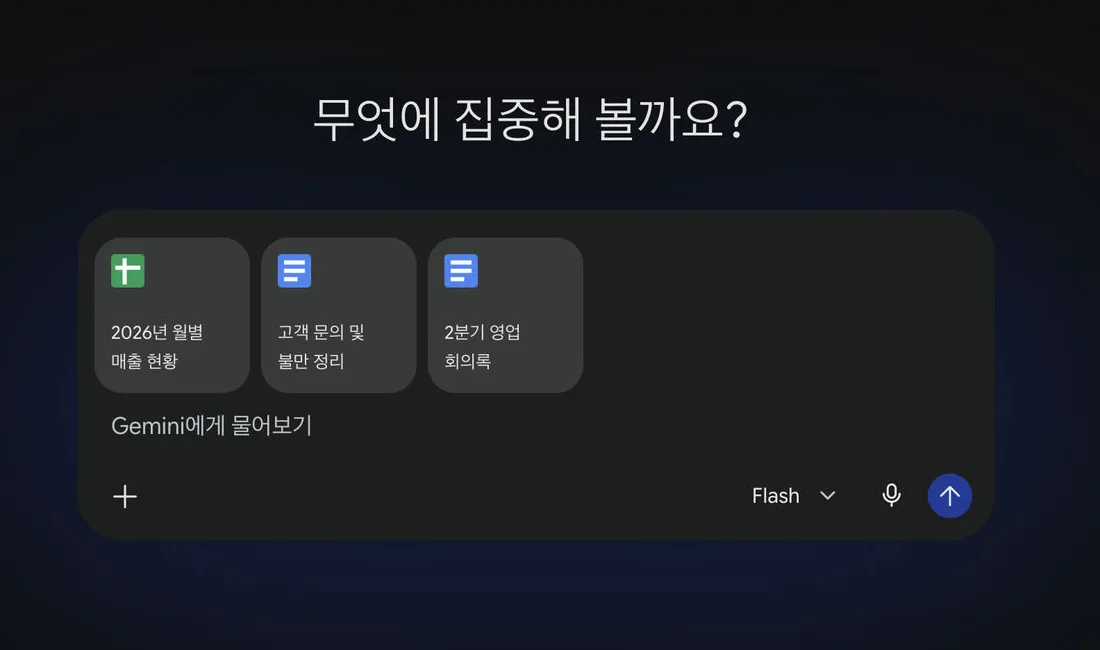
Gemini 입력창에 매출 시트, 고객 문의 문서, 영업 회의록 세 파일이 첨부된 화면
세 파일이 입력창 위에 표시되면 시킵니다.
첨부한 세 자료를 같이 보고 아래 내용을 정리해 줘.

1. 매출 감소가 시작된 달
2. 이전 분기보다 매출이 20% 이상 감소한 제품
3. 같은 기간에 늘어난 고객 불만
4. 회의록에서 이미 언급됐지만 아직 실행되지 않은 대응안

결과는 한 표로 정리하고, 각 항목 옆에 근거로 쓴 파일명과 수치를 적어 줘.
자료에 없는 원인은 추측하지 마.
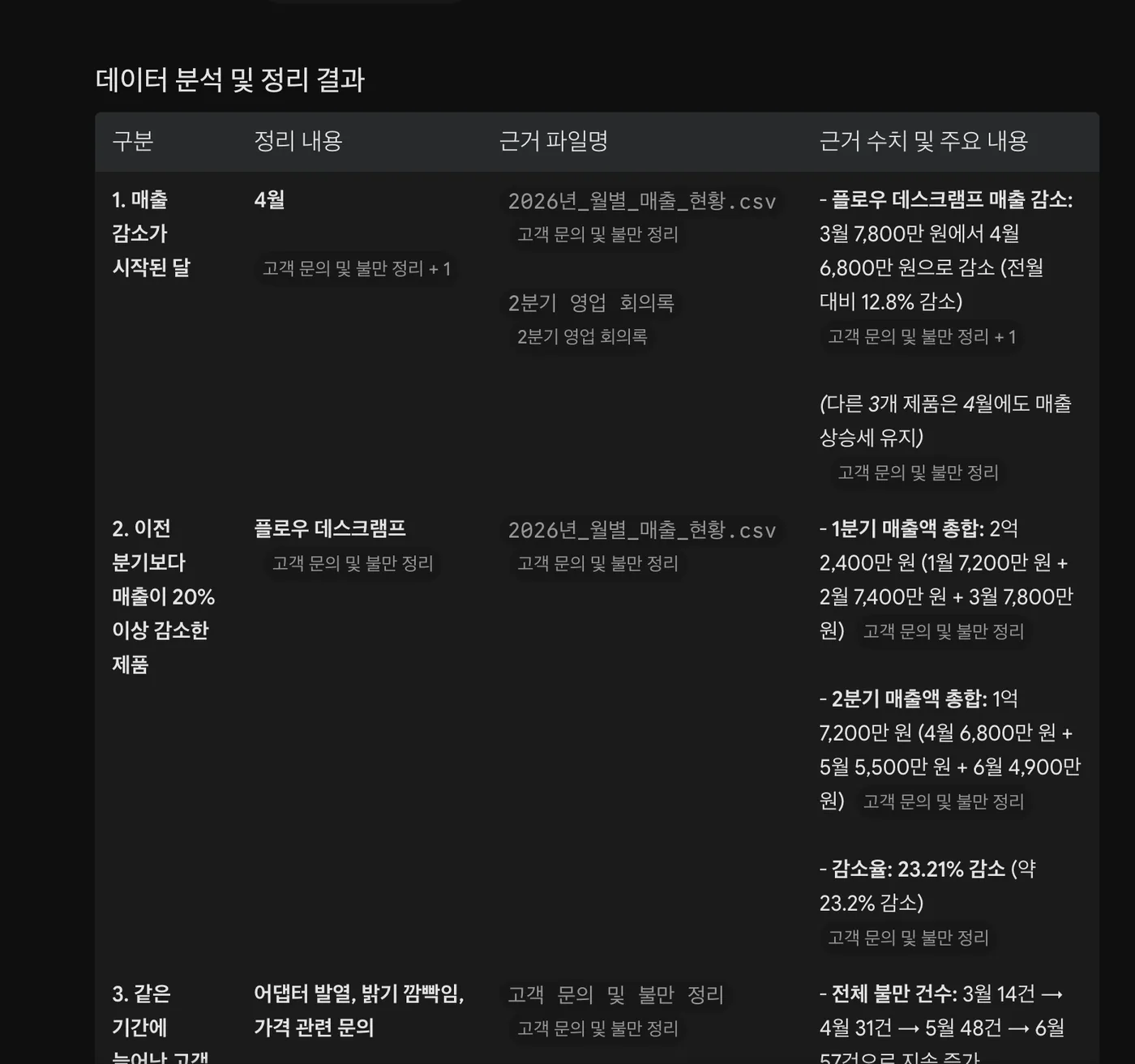
실제 실행에서는 플로우 데스크램프 매출이 3월 7,800만 원에서 4월 6,800만 원으로 줄기 시작한 것을 찾았습니다. 1분기 2억 2,400만 원에서 2분기 1억 7,200만 원으로 23.2% 감소한 계산도 맞았습니다.
Gemini가 세 파일을 읽고 매출 감소 시작 시점과 분기 감소율을 한 표로 정리한 결과
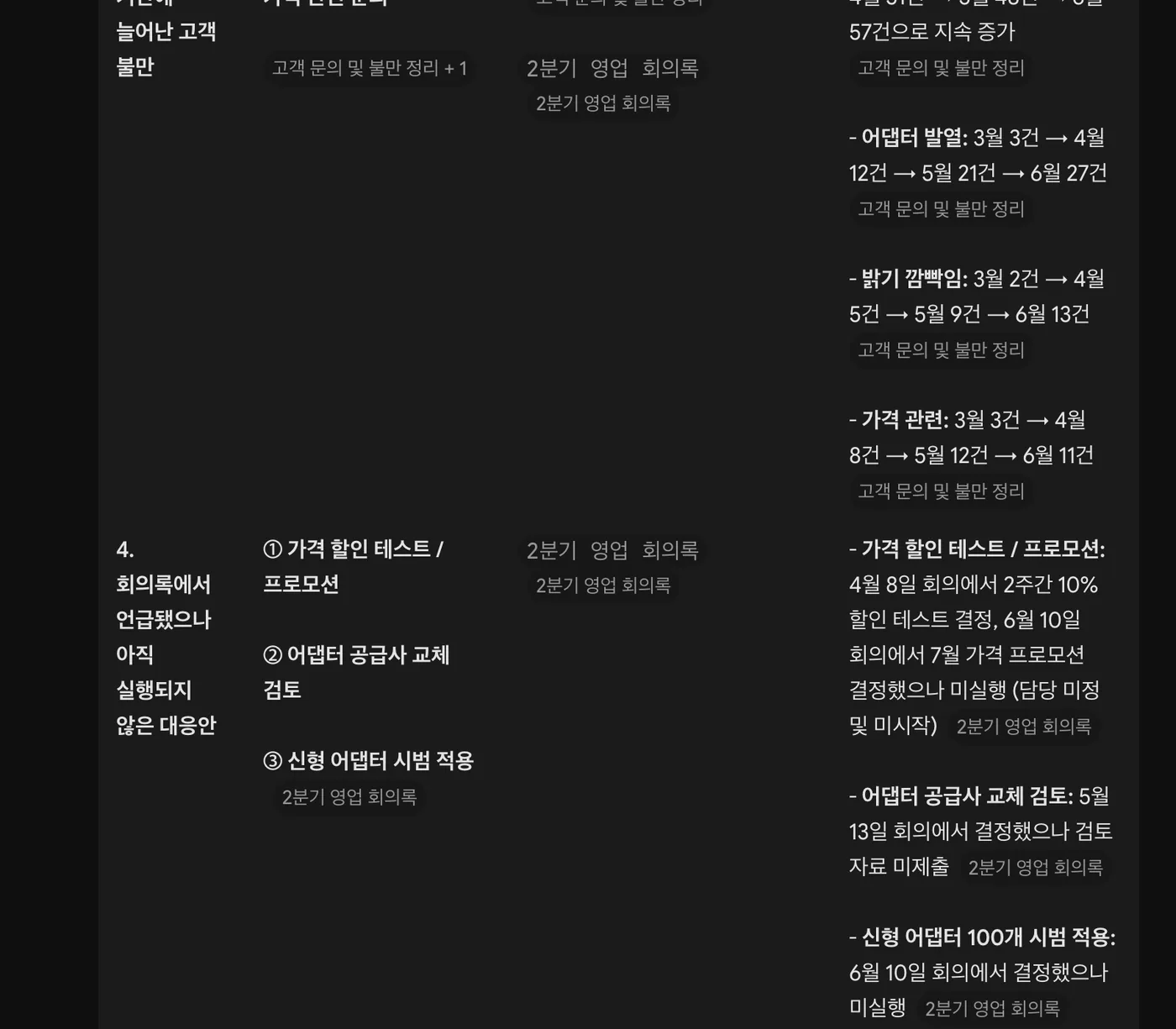
고객 불만은 3월 14건에서 6월 57건으로 늘었습니다. 회의록에서는 가격 할인 테스트, 어댑터 공급사 교체 검토, 신형 어댑터 시범 적용이 미실행 상태로 잡혔습니다.
Gemini 분석표의 고객 불만 증가와 아직 실행되지 않은 대응안 항목
막히는 지점: 문서 본문과 표는 읽지만 댓글이나 이미지 안의 글자는 빠질 수 있습니다. 근거가 댓글이나 캡처에만 있으면 본문으로 옮기거나 파일로 직접 추가하세요. Google Sheet는 답의 근거 파일명에서 .csv로 표시될 수 있지만 원본 파일은 바뀌지 않습니다.
4. 부족한 근거는 Deep Research로 찾습니다
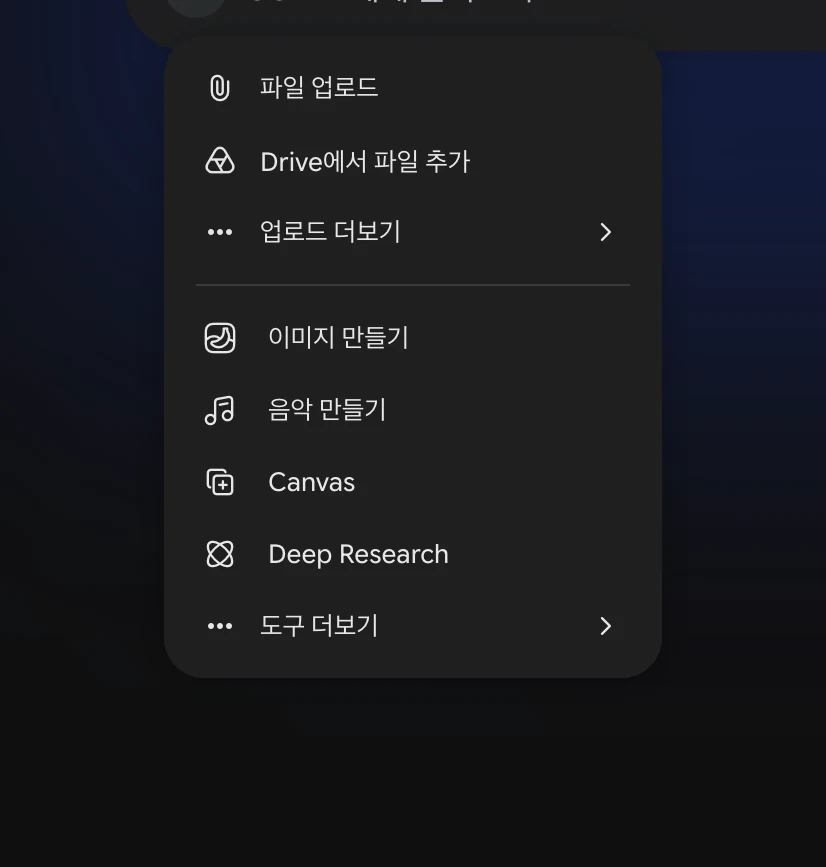
내부 자료만으로 확인되지 않는 원인은 외부 자료에서 찾습니다. 입력창 아래 업로드 및 도구를 누르고 Deep Research를 선택합니다.
업로드 및 도구 메뉴 · 이미지 만들기, 음악 만들기, Canvas, Deep Research가 차례로 있다
방금 내부 자료에서 찾은 매출 감소 현상을 기준으로 외부 자료를 조사해 줘.

조사 범위는 최근 12개월 국내 시장으로 제한하고,
같은 제품군의 시장 규모 변화, 주요 경쟁사의 가격 변경,
소비자 구매 기준 변화만 확인해 줘.

내부 자료에서 나온 현상을 설명할 수 있는 근거만 남기고,
각 주장에는 출처와 발표 날짜를 붙여 줘.
먼저 조사 계획이 나옵니다. 범위에 필요 없는 항목이 있으면 지운 뒤 조사를 시작합니다. 완료된 보고서에서는 링크를 눌러 출처와 발표 날짜를 확인합니다.
막히는 지점: 오래된 기사와 출처가 불분명한 글이 섞일 수 있습니다. 보고서에 쓸 수치는 원문을 열어 같은 숫자가 있는지 확인하세요.
5. 확인한 내용으로 보고서를 만듭니다
같은 채팅에서 Canvas를 켜고 보고서 형태를 지정합니다.
지금까지 확인한 내부 자료와 외부 조사를 바탕으로
팀장에게 제출할 분기 매출 분석 보고서를 만들어 줘.

구성은 아래 순서로 해 줘.
1. 한 줄 결론
2. 매출 변화
3. 고객 불만 변화
4. 외부 시장 변화
5. 매출 감소 원인
6. 다음 분기 대응안

내부 자료와 외부 자료를 구분해서 표시하고,
수치가 없는 내용은 단정하지 마.
구글 문서로 내보낼 보고서 형태로 만들어 줘.
오른쪽 Canvas에 보고서가 열립니다. 고칠 문단을 선택하고 "두 문장으로 줄여 줘"처럼 말하면 선택한 부분만 다시 쓸 수 있습니다.
내용을 확인했으면 오른쪽 위 공유 및 내보내기 > Docs로 내보내기를 누릅니다. 구글 드라이브에 새 문서가 만들어집니다.
막히는 지점: 채팅 답변으로만 나오면 Canvas를 먼저 켜고 "보고서 문서로 만들어 줘"라고 다시 말하세요.
6. 같은 보고서를 발표자료로 바꿉니다
보고서 내용을 다시 복사할 필요는 없습니다. 같은 채팅에서 이어서 시킵니다.
방금 만든 보고서를 금요일 회의용 구글 슬라이드 6장으로 만들어 줘.

1장 한 줄 결론
2장 월별 매출 변화
3장 감소한 제품
4장 고객 불만과 외부 시장 변화
5장 매출 감소 원인
6장 다음 분기 대응안

수치는 표보다 그래프를 먼저 사용하고,
각 장에서 말할 내용은 발표자 노트에 적어 줘.
완성되면 공유 및 내보내기 > Slides로 내보내기를 누릅니다. 구글 슬라이드에서 문장과 그래프를 확인한 뒤 공유 링크를 복사합니다.
막히는 지점: 슬라이드 수와 각 장에 들어갈 내용을 지정하지 않으면 긴 문서가 나올 수 있습니다. 수정 요청을 하면 전체 발표자료를 다시 만드는 경우가 있으니 고칠 내용을 모아서 한 번에 말하세요.
7. Gmail로 상사에게 보냅니다
Docs 보고서와 Slides 발표자료의 공유 링크를 준비합니다. 같은 채팅에서 Gmail을 선택하고 메일을 작성합니다.
@Gmail 김팀장님에게 보낼 메일을 작성해 줘.

제목은 "3분기 매출 감소 원인 및 대응안 보고"로 하고,
본문 첫 부분에 결론을 세 줄로 요약해 줘.
금요일 회의에서 발표할 예정이라고 적고,
아래 보고서와 발표자료 링크를 넣어 줘.

보고서: [구글 문서 링크]
발표자료: [구글 슬라이드 링크]
받는 사람과 제목, 본문이 들어간 Gmail 작성 화면이 뜹니다. 받는 사람과 공유 권한을 확인한 뒤 보내기를 누릅니다.
막히는 지점: 문서 링크가 있어도 상사에게 보기 권한이 없으면 열리지 않습니다. 보내기 전에 Docs와 Slides의 공유 대상을 확인하세요.
8. 승인된 결과를 Gem으로 남깁니다
팀장이 보고서의 순서와 문장을 고쳐서 최종본을 승인했습니다. 다음 분기에도 같은 설명을 반복하지 않도록 이 결과를 Gem에 넣습니다.
왼쪽 메뉴 Gems > 새 Gem 만들기를 누릅니다.
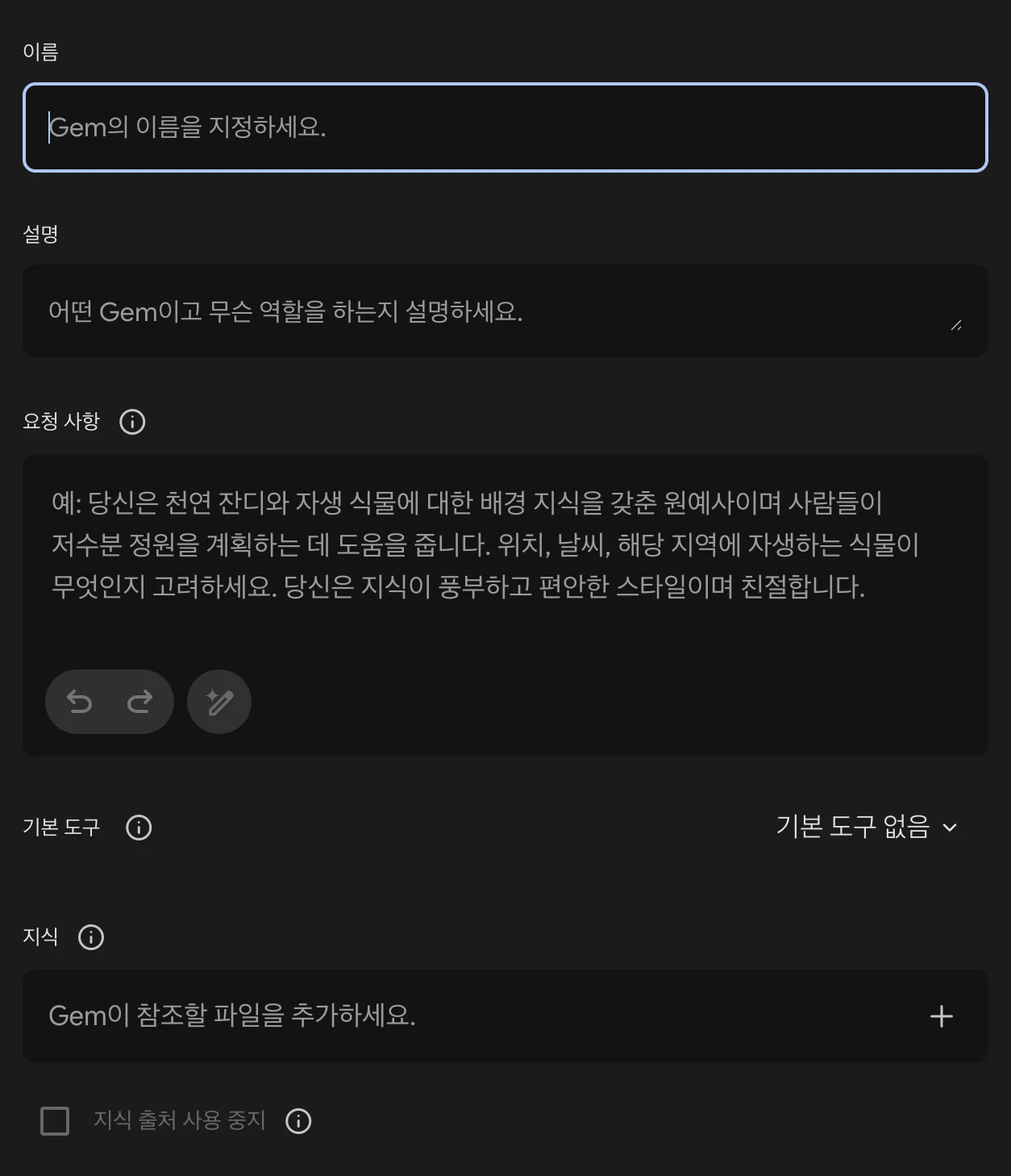
Gem 만들기 화면 · 이름, 설명, 요청 사항 아래에 기본 도구와 지식 칸이 있다. 지식 칸에 파일을 올린다
이름은 분기 매출 보고서 작성자로 정합니다. 지식에는 팀장이 승인한 최종 보고서와 발표자료를 Google Drive에서 추가합니다.
요청 사항에는 다음 규칙을 넣습니다.
너는 우리 팀의 분기 매출 보고서를 만드는 도우미다.

보고서는 결론, 매출 변화, 고객 변화, 외부 변화, 원인, 대응안 순서로 작성한다.
수치가 들어간 주장에는 사용한 파일명과 기간을 적는다.
자료에서 확인되지 않은 원인은 추측하지 않는다.
보고서와 발표자료의 문장 길이와 표현은 지식에 추가한 승인본을 따른다.
다음 분기에는 이 Gem을 열고 업로드 및 도구 > Drive에서 파일 추가에서 최신 매출 시트, 고객 문의 문서, 영업 회의록을 선택합니다.
첨부한 3분기 매출 현황, 고객 문의 정리,
3분기 영업 회의록으로 지난번과 같은 순서의 보고를 시작해 줘.
먼저 사용할 파일 목록부터 확인받아.
막히는 지점: 시장 조사 결과처럼 시간이 지나면 바뀌는 자료는 Gem 지식에 넣지 마세요. 승인된 보고서 형식과 작성 규칙만 넣고, 최신 수치와 시장 자료는 매번 다시 가져옵니다.