Claude Code가 만든 스킬, 에이전트, 훅 파일이 .claude/ 숨김 폴더에 있어서 옵시디언에서 안 보이는 문제를 해결합니다.
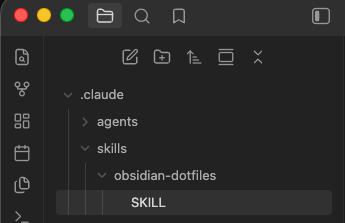
아래 프롬프트 복붙 한 번으로 끝납니다.
1️⃣ 따라하기
1단계. 옵시디언 볼트 폴더에서 Claude Code 실행
터미널을 열고, 자기 옵시디언 볼트가 있는 폴더로 이동한 뒤 Claude Code를 켭니다.
cd ~/Documents/my-obsidian-vault
claude
(경로는 각자 볼트 위치에 맞게 바꿔주세요.)
2단계. 아래 프롬프트를 Claude Code에 그대로 복붙
옵시디언 볼트에 show-hidden-files 플러그인 설치해줘. github.com/polyipseity/obsidian-show-hidden-files를 임시 폴더에 git clone한 뒤 main.js, manifest.json, styles.css를 .obsidian/plugins/show-hidden-files/ 안에 복사하고 임시 폴더는 지워. 그다음 .obsidian/community-plugins.json에 "show-hidden-files" 등록해줘.
Claude Code가 레포 클론, 파일 복사, 플러그인 등록까지 알아서 처리합니다.
3단계. 옵시디언 재시작하고 플러그인 켜기
설치가 끝나면 옵시디언을 완전히 껐다가 다시 켭니다. 다시 열면 show-hidden-files 플러그인을 사용할지 묻는 권한 모달이 뜹니다. 허용을 누르면 .claude/ 폴더까지 사이드바에 전부 보입니다.
2️⃣ 볼트를 여러 개 쓰시는 분을 위한 스킬 버전
볼트가 여러 개라면 매번 프롬프트를 복붙하지 말고 스킬로 한 번 등록해두는 게 훨씬 편합니다. 아래 내용 전체를 복사해서 Claude Code에 "이 내용 그대로 유저 레벨 스킬로 만들어줘"라고 요청하세요. 한 번 만들어두면 어떤 볼트 폴더에서 세션을 열든 /obsidian-dotfiles 한 줄로 설치가 끝납니다.
# /obsidian-dotfiles: Obsidian 닷파일 표시 설정

현재 디렉토리의 Obsidian 볼트에 show-hidden-files 플러그인을 수동 설치한다.

## 실행 순서

### 1. .obsidian 폴더 찾기

```bash
OBSIDIAN_DIR=$(find . -maxdepth 2 -name ".obsidian" -type d | head -1)
echo "$OBSIDIAN_DIR"
```

없으면 "이 경로에 Obsidian 볼트(.obsidian 폴더)가 없습니다" 출력 후 종료.

### 2. 플러그인 파일 다운로드

```bash
PLUGIN_DIR="$OBSIDIAN_DIR/plugins/show-hidden-files"
mkdir -p "$PLUGIN_DIR"
TMP_DIR=$(mktemp -d)
git clone --depth 1 https://github.com/polyipseity/obsidian-show-hidden-files "$TMP_DIR"
cp "$TMP_DIR/main.js" "$TMP_DIR/manifest.json" "$TMP_DIR/styles.css" "$PLUGIN_DIR/"
rm -rf "$TMP_DIR"
```

레포 루트에 빌드된 main.js, manifest.json, styles.css가 이미 커밋되어 있어서 별도 빌드 과정이 필요 없다.

### 3. community-plugins.json 등록

파일이 없으면 생성:
```bash
echo '["show-hidden-files"]' > "$OBSIDIAN_DIR/community-plugins.json"
```

파일이 있으면 기존 배열에 "show-hidden-files" 추가 (이미 있으면 스킵):
```bash
# jq로 중복 없이 추가
jq '. + ["show-hidden-files"] | unique' "$OBSIDIAN_DIR/community-plugins.json" > tmp.json && mv tmp.json "$OBSIDIAN_DIR/community-plugins.json"
```

### 4. 완료 메시지

설치 완료 후 사용자에게:
- "Obsidian을 재시작(Cmd+Q → 다시 열기)하면 닷파일/닷폴더가 보입니다."
- "안 보이면 Settings → Community plugins → Restricted mode가 꺼져 있는지 확인하세요."

## Gotchas

- git이 없으면 실패한다. 맥/리눅스는 기본 설치되어 있지만, 없으면 "git을 먼저 설치하세요" 안내.
- 플러그인이 이미 설치되어 있으면 cp가 기존 파일을 덮어쓴다. 최신 버전으로 갱신하고 싶을 때 같은 스킬을 다시 실행하면 된다.
- mv 사용 시 -n 플래그 필수 (CLAUDE.md 규칙).

## Quality Criteria

- [ ] .obsidian/plugins/show-hidden-files/ 에 main.js, manifest.json, styles.css 3개 파일이 존재하는가?
- [ ] .obsidian/community-plugins.json에 "show-hidden-files"가 등록되어 있는가?
- [ ] 기존 community-plugins.json의 다른 플러그인 목록이 보존되었는가?
3️⃣ 배경: 이게 왜 필요한가
Claude Code는 만든 스킬, 에이전트, 훅 파일을 전부 .claude/ 디렉토리에 쌓습니다. 이 디렉토리는 이름 앞에 점이 붙은 숨김 폴더고, 옵시디언은 기본값으로 숨김 폴더를 인식하지 않습니다.
그래서 스킬 하나를 수정하려고 해도 매번 옵시디언 밖으로 나가서 파인더나 다른 편집기를 열어야 합니다. .claude/ 안에 파일이 쌓일수록 이 불편이 누적됩니다.
show-hidden-files 플러그인이 이 문제를 해결하지만, 옵시디언 커뮤니티 마켓플레이스에는 등록되어 있지 않아 GitHub에서 직접 파일을 받아 볼트에 배치해야 합니다. 익숙하지 않은 분들에게는 이 과정 자체가 진입장벽이라서, Claude Code가 그 설치를 대신 처리하게 만드는 것이 이 글의 목적입니다.
4️⃣ 팁
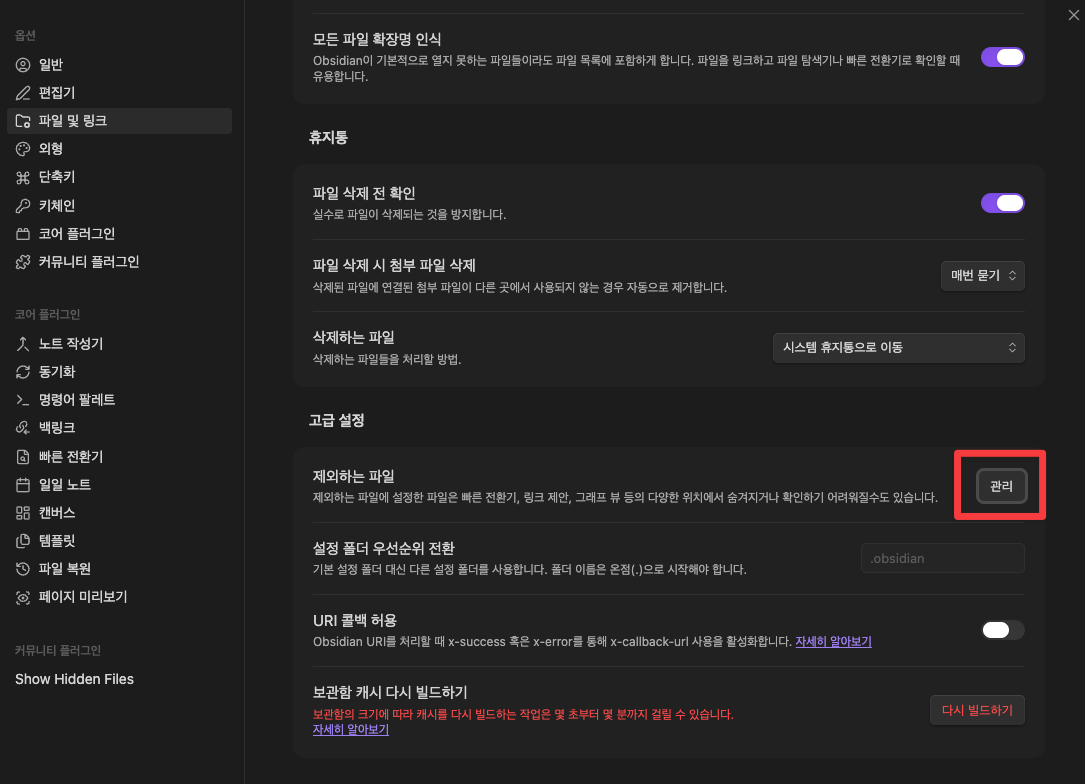
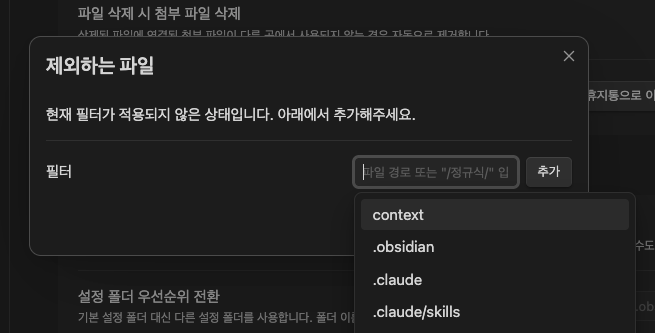
이 플러그인을 켜면 .claude/뿐 아니라 .git/, .obsidian/ 같은 다른 숨김 폴더도 함께 보입니다. 필요 없는 폴더는 설정 → 파일 및 링크 → 제외된 파일에 추가해서 시야에서 빼면 됩니다.
Claude Code와 옵시디언을 하나의 작업 공간으로 합치려면, .claude/ 폴더가 옵시디언 안으로 들어오는 것부터가 시작점입니다.