작업하다 나온 판단과 시행착오를 Claude Code가 직접 노션에 정리하게 만드는 최소 구조. MCP 연결 위에 스킬 파일과 CLAUDE.md를 얹는 3단계. 복붙용 스킬 2개 포함.
Claude Code로 작업하다 보면 결과물만 남기기 아까운 순간이 많습니다.
코드를 고치다 내린 판단, 콘텐츠 초안을 만들며 정리한 논리, 사업으로 이어질 만한 아이디어, 시행착오 끝에 알게 된 것. 그 자리에서는 분명 중요한데, 대화창에만 두면 며칠 뒤 찾지 못합니다.
이런 기록을 로컬 마크다운으로 남길 수도 있고, Obsidian 같은 도구도 훌륭합니다. 다만 밖에서 꺼내 보거나 링크로 공유하거나 남과 함께 관리하려는 순간 번거로워집니다. 노션은 앱과 웹, 공유와 협업을 전제로 만들어진 공간이라 이 지점에서 유리합니다.
작업은 Claude Code에서, 정리와 축적은 노션에서. 이 글의 주제입니다.
사람이 결과물을 복사해서 노션에 옮기는 방법이 아닙니다. Claude Code가 직접 노션을 읽고 쓰면서, 작업 중 나온 기록을 정해진 위치와 형식으로 쌓게 만드는 방법입니다. "노션 MCP 연결법" 이야기도 아닙니다. 연결은 출발점이고, 나머지가 진짜입니다.
MCP를 연결하면 Claude Code가 내 노션에 들어올 수 있습니다. 어느 페이지까지 열어줄지도 내가 정합니다. 그런데 연결만 해두면 기록할 때마다 어느 페이지에 넣고 어떤 제목을 붙이고 어떤 형식으로 정리할지 다시 설명해야 하고, 결과물 모양은 매번 다릅니다. 기록이 들어갈 위치와 형식, 지켜야 할 규칙이 어디에도 적혀 있지 않기 때문입니다.
그래서 이 칼럼은 3단계로 진행합니다.
연결 : 노션 MCP 연결
스킬 : 작업별 절차 파일 작성 (복붙용 실물 2개 포함)
환경 : 어느 프로젝트에서든 부를 수 있게 설치
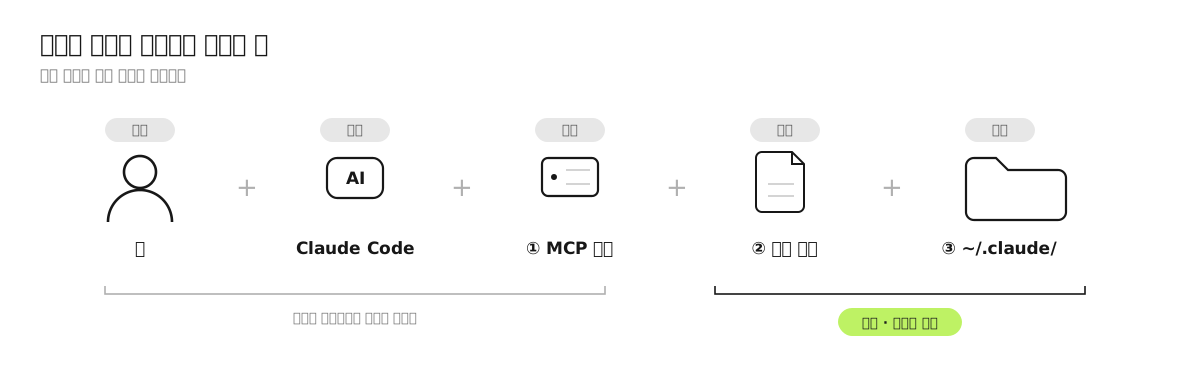
노션에 기록이 쌓이려면 필요한 것: 나와 Claude Code에 MCP 연결·스킬 파일·프로젝트 폴더를 더한 다섯 요소의 합
노션에 먼저 만들 것
시작하기 전에 노션에 상위 페이지 하나를 만듭니다. 이름은 AI Workspace로 하겠습니다. 작업 노트와 주간 리뷰가 모두 이 아래로 들어갑니다.
처음에는 하위 페이지 두 개면 충분합니다.
AI Workspace
├── 작업 노트     ← 작업 중 나온 판단·해결 과정·시행착오
└── 주간 리뷰     ← 작업 노트와 커밋을 모아 한 주를 돌아보는 곳
여기서 완벽한 지식 관리 시스템을 설계하려 들지 마세요. 페이지를 늘리는 건 나중에 언제든 됩니다. 지금 필요한 건 기록이 들어갈 자리가 정해져 있는 상태입니다. 그 자리에 어떤 형식으로 쓸지는 2단계에서 스킬 파일이 맡습니다.
1단계. 연결: 노션 MCP
MCP(Model Context Protocol)는 AI가 외부 도구를 직접 쓸 수 있게 해주는 연결 규격입니다. 연결하면 터미널의 Claude Code가 방금 만든 AI Workspace 페이지를 읽고, 만들고, 고칩니다.
토큰 발급(5분) → AI에게 열어줄 페이지 정하기(2분) → Claude Code에 등록(1분) → 연결 확인(1분). 화면 단위 상세 가이드는 별도 문서로 정리해뒀으니 그대로 따라 하면 됩니다.
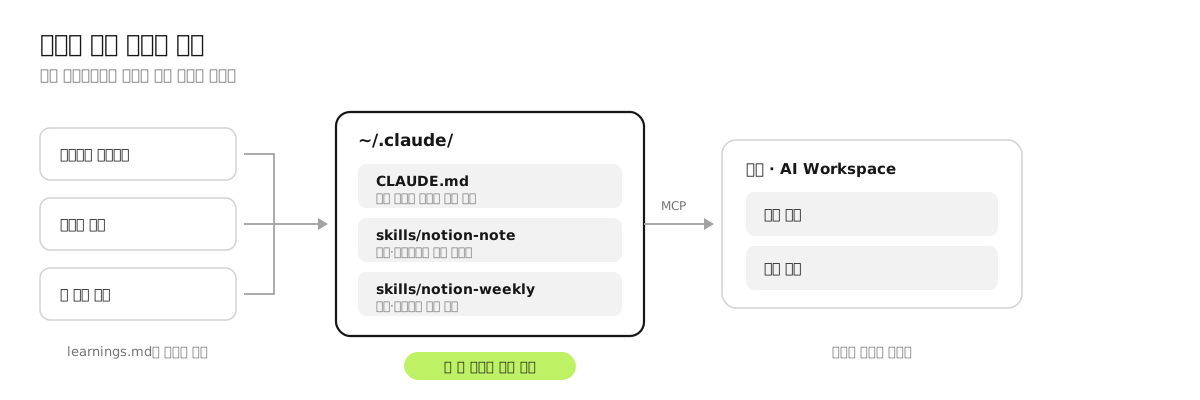
~/.claude/는 내 계정 전체에 적용되는 위치입니다. 여기에 두면 어느 프로젝트에서 Claude Code를 열어도 같은 스킬을 부를 수 있습니다. 특정 프로젝트에서만 쓸 스킬이라면 그 프로젝트 폴더의 .claude/skills/에 두면 됩니다.
스킬을 계정 전체에 두면: 여러 프로젝트가 같은 ~/.claude/의 규칙과 스킬을 거쳐 노션 AI Workspace로 기록을 모으는 구조
이렇게 만들어두면 Claude Code가 알아서 인식하고, "남겨줘" 한마디에 스킬에 적힌 절차대로 일합니다.
노션 쪽 준비는 앞에서 끝났습니다. 스킬에는 그 페이지를 어떻게 채울지만 적으면 됩니다. 아래 두 개를 복붙해서 페이지 이름만 내 구조에 맞게 바꾸세요.
스킬 1. notion-note : 판단과 시행착오를 작업 노트에 저장
작업 전체를 매번 요약할 필요는 없습니다. "이 판단은 나중에 다시 봐야겠다", "이 시행착오는 남겨두면 같은 실수를 줄이겠다" 싶은 것만 골라 저장하면 됩니다.
~/.claude/skills/notion-note/SKILL.md :
---
name: notion-note
description: 작업 중 나온 판단·해결 과정·시행착오를 노션 "작업 노트"에 정리해 저장. "이거 남겨줘", "노션에 정리해줘" 요청 시 사용.
---

# notion-note

사용자가 남기려는 작업 내용을 노션 "작업 노트" 페이지 하위에 저장한다.

## 읽는 것

1. 사용자가 방금 남기라고 한 내용
2. 그 내용이 나온 작업 맥락 (관련 결정·이유·시행착오·파일명)

## 절차

1. 노션에서 "작업 노트" 페이지를 찾는다.
   없으면 "AI Workspace" 하위에 먼저 만든다
2. 하위에 새 페이지를 생성한다
   - 제목: `YYYY.MM.DD - 프로젝트명 - 핵심 주제`
   - 본문 구조: 상황 / 핵심 정리 / 근거 / 다음에 볼 것
3. 생성한 페이지 링크를 보고한다

## 규칙

- 기록에 없는 일을 지어내지 않는다. 사실과 추정은 구분해서 쓴다
- 같은 이름의 페이지가 여럿이면 임의로 고르지 말고 어느 것인지 사용자에게 묻는다
- 원문 내용을 요약해 빼지 않는다. 정리는 형식만
- 남에게 공유해도 되는 문서처럼 쓴다
- 토큰·비밀번호·개인정보는 노션에 기록하지 않는다
파일을 만든 뒤 Claude Code를 새로 열고 /skills를 입력해보세요. 목록에 notion-note가 보이면 인식된 것입니다. 안 보이면 파일 위치와 이름(SKILL.md, 대문자)을 다시 확인하세요.
이제 작업 중에 "이거 노션에 남겨줘"라고 요청하면 됩니다. 어느 페이지에 어떤 제목으로 어떤 구조로 넣을지는 스킬에 적혀 있습니다.
스킬 2. notion-weekly : 기록과 커밋으로 주간 리뷰 작성
이건 제가 실제로 쓰는 방식입니다.
저는 매주 스터디를 운영하면서 한 주 작업 내역을 노션에 올립니다. 처음엔 직접 한 주를 돌아보며 썼는데, 일주일치를 되짚는 데 시간이 오래 걸리고, 분명히 했는데 빼먹는 작업이 꼭 나왔습니다.
지금은 작업 폴더에서 한 줄만 시킵니다. AI가 그 주의 노션 작업 노트와 git 커밋, 작업 중 남긴 기록을 분석해서 내가 무엇을 했고 무엇을 중요하게 여겼는지를 한 번에 정리합니다.
이 스킬을 쓰기 시작한 뒤로 한 주를 돌아보는 방식이 바뀌었습니다. 한 주를 정리하는 쪽이 내가 아니라 AI가 되고, 나는 정리된 리뷰를 읽으면서 "이번 주에 이걸 했었구나, 이걸 중요하게 여겼구나"를 확인합니다. AI가 커밋과 작업 노트를 직접 읽고 쓰기 때문에, 기억을 더듬을 때처럼 분명히 했는데 회고에서 빠지는 작업도 생기지 않습니다.
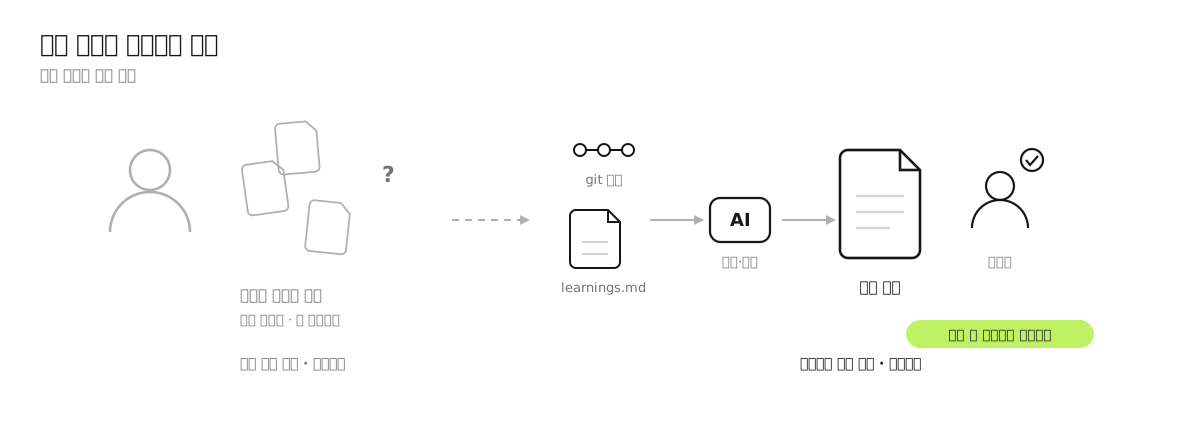
주간 리뷰가 달라지는 방식: 기억을 뒤져 쓰는 회고에서 커밋·기록을 AI가 정리한 리뷰를 읽는 회고로
~/.claude/skills/notion-weekly/SKILL.md :
---
name: notion-weekly
description: 최근 7일 노션 작업 노트·git 커밋·learnings.md·insights.md를 분석해 노션 주간 리뷰 생성. "주간 리뷰 해줘" 요청 시 사용.
---

# notion-weekly

이 폴더와 노션의 최근 7일 기록을 분석해
노션 "주간 리뷰" 페이지 하위에 리뷰를 생성한다.

## 읽는 것

1. 노션 "작업 노트"의 최근 7일 페이지 · 어떤 판단을 남겼는가
2. git 커밋 내역 (git log --since="7 days ago") · 무엇을 했는가
   - git 저장소가 아닌 폴더면 이 항목은 건너뛴다
3. learnings.md, insights.md 최근 항목 · 무엇을 배우고 중요하게 여겼는가

## 절차

1. 위 재료를 수집해 아래 구조로 리뷰를 작성한다
   - 제목: `주간 리뷰 YYYY.MM.DD ~ MM.DD`
   - 이번 주 한 일 (커밋·작업 노트 기반, 사람이 읽을 작업 단위로 묶어서)
   - 이번 주 중요하게 여긴 것 (learnings·insights 기반)
   - 다음 주로 넘어가는 일
2. 페이지 링크를 보고한다

## 규칙

- 기록에 없는 일을 지어내지 않는다
- 커밋 메시지를 그대로 나열하지 않는다. 작업 단위로 묶는다
- 커밋을 읽을 수 없으면 작업 노트와 learnings·insights만으로 작성하고, 커밋을 못 읽었다고 알린다
- 같은 이름의 페이지가 여럿이면 임의로 고르지 말고 어느 것인지 사용자에게 묻는다
- 작업 노트와 커밋이 어긋나면 사용자에게 확인한다
팁: 이 스킬은 기록이 쌓이는 환경이 먼저입니다
무엇을 했는지는 git 커밋이 알아서 남겨주지만, 무엇을 배우고 중요하게 여겼는지는 어디에도 자동으로 남지 않습니다. 그래서 작업하는 프로젝트 폴더마다 learnings.md와 insights.md를 만들어두고, 3단계에서 만들 CLAUDE.md에 한 줄을 적어둡니다.
작업 중 배운 것·시행착오는 learnings.md에, 사업·콘텐츠로 이어질 생각은 insights.md에 그때그때 한 줄로 기록할 것
이러면 AI가 작업하다 배운 점이나 중요한 판단이 나올 때마다 알아서 적어둡니다. 일주일 뒤 notion-weekly가 그 프로젝트의 커밋과 함께 읽는 것이 이 두 파일입니다. 주간 리뷰의 품질은 리뷰하는 시점이 아니라, 한 주 동안 환경에 무엇을 쌓아두었느냐가 결정합니다.
두 스킬의 공통점을 보세요. 어느 페이지에, 어떤 형식으로, 무엇은 하고 무엇은 하지 말 것이 전부 적혀 있습니다. 대화마다 말로 하던 설명이 파일이 된 겁니다.
3단계. 환경: 어디서 열어도 같은 기준으로
마지막 단계입니다. 스킬에는 각 작업의 절차가 들어 있지만, 두 스킬에 공통으로 걸리는 규칙은 따로 둡니다. 노션 페이지를 마음대로 지우지 않는다거나, 작업이 끝나면 링크를 보고한다는 것처럼 매번 같아야 하는 내용입니다. 이런 규칙이 들어가는 파일이 CLAUDE.md이고, Claude Code를 열 때마다 자동으로 읽힙니다.
~/.claude/CLAUDE.md에 두면 어느 폴더에서 열어도 적용됩니다.
완성된 구조는 이렇습니다.
~/.claude/                ← 모든 프로젝트에 적용
├── CLAUDE.md             ← 공통 규칙 (어디서 열어도 읽힘)
└── skills/
    ├── notion-note/
    │   └── SKILL.md
    └── notion-weekly/
        └── SKILL.md

내프로젝트/                ← 기록은 프로젝트마다 따로
├── learnings.md          ← 작업 중 배운 것 (AI가 그때그때 기록)
└── insights.md           ← 사업·콘텐츠로 이어질 생각
~/.claude/CLAUDE.md에 추가할 내용 :
## 노션 기록 규칙

### 노션 구조

모든 페이지는 MCP로 권한을 열어준 "AI Workspace" 하위에 둔다.

- "작업 노트" : 작업 중 나온 판단·해결 과정·시행착오
- "주간 리뷰" : notion-weekly가 생성

### 공통 규칙

- 노션 페이지를 삭제하지 않는다. 정리가 필요하면 제안만 한다
- 새 페이지 제목은 한국어로
- 작업 완료 시 항상 페이지 링크를 보고한다

### 기록 규칙

- 작업 중 배운 것·시행착오는 그 프로젝트의 learnings.md에 한 줄로 기록
- 사업·콘텐츠로 이어질 생각은 insights.md에 한 줄로 기록
이제 일상이 이렇게 바뀝니다.
어느 프로젝트에서 작업하든 상관없습니다. 코드를 고치다 남길 만한 판단이 나오면 그 자리에서 "이거 남겨줘"라고 요청하고, 평소 작업 중에는 배운 것들이 그 프로젝트의 learnings.md에 조용히 쌓입니다. 금요일엔 프로젝트 폴더에서 "주간 리뷰 해줘" 한 줄을 요청하고, 정리된 리뷰를 읽으며 한 주를 돌아봅니다. 어느 페이지에 어떤 포맷으로 정리할지는 한 번도 다시 설명하지 않습니다. 규칙과 스킬이 계정 전체에 남아 있으니까요.
여기서부터는 늘리기만 하면 됩니다. 아이디어를 따로 모으고 싶으면 노션에 "아이디어" 페이지를 만들고 스킬에 분류 기준을 한 줄 더합니다. 고객 문의 정리, 콘텐츠 초안, 정산 기록도 같은 방식입니다. 노션 페이지 하나와 스킬 하나가 한 세트입니다.
이 칼럼에서는 Claude Code로 노션을 기반으로 한 나만의 작업 환경을 만들었습니다. 스킬과 규칙을 파일로 남겼기 때문에 대화창을 닫아도 다음 작업이 같은 기준으로 이어집니다. AI에게 일을 잘 시키는 사람과 그렇지 않은 사람의 차이는 프롬프트 실력보다 이렇게 환경을 남기는 데 있습니다.
업무가 바뀌어도 필요한 환경을 스스로 설계하려면 무엇을 알아야 하는지, 그 기준을 무료 전자책 『사업을 만드는 바이브코딩』에 정리해뒀습니다. 스킬 하나가 굴러가는 경험이 쓸모 있었다면 아래에서 받아보세요.